Kaartlagen
Een kaartlaag is een informatielaag, bestaande uit data die een gebruiker aan en uit kan zetten. MapGallery biedt de mogelijkheid voor beheerders om eigen kaartlagen toe te voegen. Dit kunnen openbaar beschikbare kaartlagen zijn of zelfgemaakte kaartlagen bestaande uit eigen geografische data. De kaartlagen kan de gebruiker onafhankelijk van elkaar aan- en uitzetten. Afhankelijk van het protocol van de service waar de kaartlaag aan gekoppeld is, bestaat de mogelijkheid gegroepeerde data in een kaartlaag aan of uit te zetten, te filteren of te stylen. Hierdoor wordt het makkelijker om de data visueel te begrijpen.
Op de Kaartlagen pagina kun je instellingen beheren voor verschillende lagen binnen je kaarten, zoals de zichtbaarheid, metadata en stijl van de kaartlaag. Hieronder vind je een overzicht van de velden die je kunt invullen, uitgelegd in een tabel.
Navigatie
-
Klik op het instellingen-icoon (
 ) rechtsboven in de header.
 -
Selecteer Dashboard uit het menu en ga naar de sectie kaartlagen.
- Je bent dan op de Lijstweergave.
- Voor het Bewerkingsscherm, klik dan op een kaartlaag uit de lijst, waarvan je de instellingen wilt wijzigen.
Lijstweergave
Dit overzicht toont een lijst van de beschikbare kaartlagen in MapGallery. In het overzicht is snel te zien welke kaartlagen beschikbaar zijn en wanneer deze zijn toegevoegd.
Boven de lijst wordt aangegeven hoeveel kaartlagen er momenteel beschikbaar zijn in het systeem.
Het overzicht bevat de volgende velden:
| Naam | Beschrijving |
|---|---|
Id |
Uniek identificatienummer van de kaartlaag. |
Datum |
Datum waarop de kaartlaag is toegevoegd of voor het laatst is bewerkt. |
Naam |
De naam van de kaartlaag. |
Service |
De service die wordt gebruik door de kaartlaag. |
Protocol |
Het protocol dat wordt gebruikt voor de kaartlaag. |
Ondergrond |
Geeft aan of de kaartlaag als ondergrond wordt gebruikt (Ja of Nee). |
Acties
Door op een veldnaam te klikken, wordt de sortering aangepast. Een omhoogwijzend pijltje geeft aan dat er gesorteerd wordt van A-Z, terwijl een omlaagwijzend pijltje Z-A aangeeft. Door nogmaals te klikken, wordt de sortering teruggezet naar de oorspronkelijke volgorde (op basis van Id).
Rechtsboven in het overzicht bevinden zich de actie elementen.
 Gebruik de Filterfunctie om snel te zoeken op basis van naam, type, of beschrijving. Dit helpt je om
een specifiek record snel te vinden.
Gebruik de Filterfunctie om snel te zoeken op basis van naam, type, of beschrijving. Dit helpt je om
een specifiek record snel te vinden.
 Klik op Toevoegen om een nieuwe kaartlaag aan te maken in MapGallery. Een pop-upscherm komt
tevoorschijn waar de basis-kenmerken kunnen worden ingevoerd. Voor meer informatie over het toevoegen van een collectie,
zie een kaartlaag toevoegen.
Klik op Toevoegen om een nieuwe kaartlaag aan te maken in MapGallery. Een pop-upscherm komt
tevoorschijn waar de basis-kenmerken kunnen worden ingevoerd. Voor meer informatie over het toevoegen van een collectie,
zie een kaartlaag toevoegen.
Context menu
Aan de rechterkant van elke rij in het overzicht is er een menu met acties die je kunt uitvoeren op een kaartlaag. Dit menu wordt geopend door op de drie puntjes te klikken en biedt de onderstaande opties.
 Bewerken: Hiermee kan de kaartlaag worden aangepast, zoals de naam, beschrijving, of toegangsniveaus.
 Dupliceren: Hiermee kan een exacte kopie van de kaartlaag worden gemaakt, handig voor snel hergebruik.
 Verwijderen: Hiermee kan de kaartlaag worden verwijderd uit MapGallery.
Bewerkingsscherm
Via het bewerkingsscherm worden alle relevante details van een kaartlaag weergegeven en kunnen de instellingen worden gewijzigd.
Bewerkingsopties
Bovenaan de pagina zijn de tabbladen Algemeen, Velden, Interacties en Style voor verschillende instellingen van de kaartlaag.
Tabblad Algemeen
Bevat de belangrijkste instellingen van de kaartlaag (zoals hieronder beschreven). Velden met een * zijn verplicht. Uitleg van de Velden:
| Naam | Beschrijving |
|---|---|
Uitschakelen |
Een vinkvak waarmee je de kaartlaag kunt uitschakelen. Als dit is aangevinkt, wordt de laag niet gepubliceerd. |
Layer |
De referentie naar de kaartlaag zoals vanuit de service gedefinieerd. |
Titel |
De naam van de kaartlaag |
Notitie |
Hier kunnen eventuele beheernotities worden toevoegen die niet zichtbaar zijn voor de eindgebruikers. |
Omschrijving |
Een beschrijving van de kaartlaag. Deze omschrijving wordt gebruikt om gebruikers te informeren over de inhoud van de kaartlaag |
Zoekwoorden |
Voeg zoekwoorden toe om de kaartlaag beter vindbaar te maken. Gebruik tags zoals enkelvoudige of meervoudige termen. |
Classificatie |
Gebruik dit veld om de kaartlaag in te delen binnen een bepaalde (hoofd)groep. Dit kan helpen bij het organiseren van lagen. |
Type kaartlaag |
Selecteer het type kaartlaag, een overlegger of een ondergrond. |
Transparantie |
Stel hier de transparantie van de kaartlaag in. |
Niet weergeven |
Vink aan of de laag niet moet worden weergegeven in de legenda en/of in de locatie-informatie (bij kaartinformatie). |
Metadata URL |
Voeg een URL toe waar gedetailleerde metadata over de kaartlaag kan worden gevonden. Deze URL wordt embedded weergegeven in de dialoog. |
Metadata |
Voer hier aanvullende metadata-informatie in. Dit kan platte tekst, HTML-opmaak of een link bevatten. |
Kaartlaag groepen
Bij sommige protocollen zoals WMS en WFS is het toegestaan om meerdere kaartlagen als groep in één verzoek op te
halen. Dit heeft als voordeel dat meerdere layers als één MapGallery kaartlaag kunnen worden gepubliceerd.
Om dit te doen, klik hiervoor op de bewerk knop en voer de kaartlaag namen in, gescheiden met
een komma.
Tabblad Velden
Biedt de mogelijkheid om de attribuutinformatie van deze kaartlaag aan te passen. Er zijn twee opties: velden en template.
Velden
Je kunt hier de volgorde, zichtbaarheid en namen van de velden wijzigen.
Zichtbaarheid: Als het selectievakje is aangevinkt, betekent dit dat het betreffende veld zichtbaar is in de kaartinterface.
Herordenen van velden: Je kunt de volgorde van de velden aanpassen door op de drie verticale puntjes naast het veld te klikken en deze naar boven of beneden te slepen.
Hernoemen van velden: Je kunt de naam van de velden aanpassen door een andere waarden in te vullen.
Template
Met de Template-functionaliteit kun je volledig zelf bepalen hoe attribuutinformatie van een kaartlaag wordt weergegeven. In plaats van standaard velden te tonen, bouw je een eigen layout met HTML en dynamische veldwaarden.
Basisprincipe
Een template bestaat uit HTML waarin je veldwaarden injecteert met template literals:
${veldnaam}
Bijvoorbeeld:
<p>Naam: <strong>${naam}</strong></p>
Tijdens het renderen worden deze placeholders vervangen door de daadwerkelijke waarden van een feature.
Deel het template in met verschillende secties om de structuur en leesbaarheid te verbeteren. Denk hierbij aan een header met de titel en identificatie, gevolgd door een overzicht met bijvoorbeeld scores en daarna detailsecties met kenmerken per categorie. Voor de vormgeving kun je gebruikmaken van CSS classes van Bootstrap. Daarnaast is het mogelijk om responsieve layouts toe te passen, bijvoorbeeld met flexbox of grid, zodat de weergave zich goed aanpast aan verschillende schermformaten.
Voorbeeldstructuur:
<header>
    <h1>${titel}</h1>
</header>

<section>
    <h2>Overzicht</h2>
    <p class="primary-text">${score}</p>
</section>
Voorbeelden
Via een expressie kan de uitvoer worden aangepast. Zie onderstaande voorbeelden.
De waarde van status tonen als die aanwezig is. Als het veld leeg is, wordt Onbekend weergegeven.
<p>Status: ${status ? status : 'Onbekend'}</p>
Meerdere veldwaarden combineren in één regel:
<p>${straat} ${huisnummer}, ${postcode} ${plaats}</p>
Als een veld niet gevuld is, kun je een alternatieve tekst tonen:
<p>Omschrijving: ${omschrijving || 'Geen omschrijving beschikbaar'}</p>
Een klikbare link maken van een veld met een URL bevat:
<a href="${url}" target="_blank">Open link</a>
of:
<a href="${url}" target="_blank">${url}</a>
De tekst aanpassen op basis van een waarde:
<p>Risiconiveau: ${score > 7 ? 'Hoog' : 'Normaal'}</p>
Of een ja/nee-weergave maken:
<p>Beschikbaar: ${actief ? 'Ja' : 'Nee'}</p>
Voorwaardelijke styling, classes of inline styling dynamisch aanpassen. Hier wordt een badge met een andere kleur per status weergegeven:
<span class="badge ${status === 'Actief' ? 'bg-success' : 'bg-secondary'}">
  ${status}
</span>
Numerieke waarden extra nadruk geven, bijvoorbeeld met een badge:
<span class="badge bg-light text-dark border">${aantal}</span>
Bij tekstvelden kleine bewerkingen doen, zoals hoofdletters:
<p>Status: ${status ? status.toUpperCase() : '-'}</p>
Of de eerste letter als hoofdletter tonen:
<p>Categorie: ${categorie ? categorie.charAt(0).toUpperCase() + categorie.slice(1) : '-'}</p>
Onderstaand voorbeeld combineert meerdere technieken:
<div>
    <h3>${naam}</h3>
    <p>Categorie: ${categorie || 'Onbekend'}</p>
    <p>
        Score:
        <span class="badge bg-light text-dark border">
      ${score ?? '-'}
    </span>
    </p>
    <p>
        Status:
        <span class="badge ${status === 'Actief' ? 'bg-success' : 'bg-secondary'}">
      ${status || 'Onbekend'}
    </span>
    </p>
    <p>
        Bron:
        ${url ? `<a href="${url}" target="_blank">Open link</a>` : 'Geen link beschikbaar'}
    </p>
</div>
Opbouw van de interface
HTML-configuratie: Aan de linkerkant van de pagina kun je de HTML-code zien die de opmaak van de informatie definieert.
Preview: Aan de rechterkant van de pagina zie je een preview die weergeeft hoe de template eruit ziet. Indien mogelijk wordt de eerste feature van de kaartlaag weergegeven als voorbeeld, anders komt hier de veldnaam in te staan.
Genereer lijst of tabel: Met deze functie kan er automatisch een standaard lijst of tabel gegenereerd worden als template op basis van de velden. Dit kan een goed begin zijn om verder op te bouwen
Tabblad WFS/WMS opties
WFS opties
Geeft de mogelijkheid om:
-
Te filteren op een numerieke attribuutwaarde met het “CQL filter”, zie voor meer informatie over CQL filters de GeoServer documentatie.
-
Symbolen of objecten alleen weergeven binnen een gewenst gebied dat overeenkomt met een bepaald zoomniveau
Door een passende waarde in te vullen bij Kaartweergave start zoomniveau en het selectievakje Gedeeltelijk WFS-verzoek aan te vinken, kan de WFS-kaartlaag alleen objecten binnen de actieve kaartweergave opvragen. De richtwaarden voor zoomniveaus lopen van 1 voor de hele wereld tot 18 voor een huis, en deze optie is vooral handig bij zware kaartlagen.
Let op: opties 1 en 2 kunnen niet gecombineerd worden.
Tip: leeg de cache via Beheer als je problemen ervaart met filters.
WMS opties
Geeft de mogelijkheid om:
-
Te filteren op een numerieke attribuutwaarde met het “CQL filter” (zie WFS opties 1)
-
Te bepalen hoe kaartafbeeldingen door de server worden opgevraagd en weergegeven met de instelling “Image handling”
Single Image: De kaart vraagt telkens één grote afbeelding op voor het volledige kaartgebied wanneer je in- of uitzoomt of de kaart verschuift. Deze methode is makkelijk te renderen en zorgt voor een naadloze weergave zonder zichtbare tegelranden. Bij grotere kaarten kan deze aanpak echter trager zijn, en het in- en uitzoomen kan merkbare laadtijd veroorzaken.
Tiled Images: De kaart vraagt veel kleinere tegels op in plaats van één grote afbeelding. Deze methode zorgt voor sneller laden, omdat alleen de tegels die veranderen bij het in- of uitzoomen opnieuw hoeven te worden opgevraagd. Een nadeel is dat tijdens het laden licht zichtbare tegelranden kunnen optreden.
- Ook de "Style" (default of SLD) en het "Legenda type " kunnen worden geselecteerd.
Tabblad Interacties
Animatie
Voor het animeren van data kunnen verschillende parameters worden ingesteld:
- Veldnaam: Het veld dat wordt gebruikt voor de animatie.
- Vergelijking + waarde: Bepaalt welke data zichtbaar is. Het is mogelijk om alleen symbolen weer te geven die
gelijk
zijn aan een specifieke
waarde (
== ${value}), of om cumulatieve data te tonen waarbij de dataset zich geleidelijk uitbreidt (<= ${value}). - Startwaarde + stapgrootte: De waarde waarmee de animatie start en de grootte van de stappen waarin de data wordt doorlopen.
- Omit: Een getal dat wordt overgeslagen tijdens de animatie.
- Minimale en maximale waarde: Het bereik van de animatie; de begin- en eindwaarde.
Let op: animatie is uitsluitend mogelijk met numerieke data. Niet-numerieke waarden worden niet ondersteund.
Hoogte
De instellingen voor hoogte komen overeen met die van animatie. In plaats van een bewegende animatie resulteert dit echter in een schakelknop waarmee tussen verschillende hoogtes of verdiepingen kan worden gewisseld.
Verversen
Het veld Verversen bepaalt in seconden hoe vaak de data opnieuw wordt opgehaald bij de service.
Tabblad Style
De Style tab geeft de mogelijkheid om de stijl van een kaartlaag te configureren. Dit omvat het aanpassen van visuele eigenschappen zoals symbolen, kleuren, groottes, en andere weergaveopties. Zie voor meer informatie over de stijlmogelijkheden Tabblad Style.
JSON configuratie: Aan de linker van de pagina is de JSON-code zien die de stijl van de kaartlaag definieert. De syntax die gebruikt wordt is gebaseerd op GeoStyler.
Legenda: Aan de rechterkant van de pagina zie je de legenda die een overzicht geeft van de symbolen en stijlen die op de kaartlaag worden toegepast.
Genereer style: Met deze functie kun je automatisch een standaardstijl genereren voor een kaartlaag, gebaseerd op de attributen die in de laag aanwezig zijn. Dit is vooral handig wanneer je snel een eenvoudige, maar duidelijke weergave van de data wilt maken. Zie ook: MapGallery GeoStyler kookboek.
Bij het aanmaken van een stijl zijn er verschillende instellingen en keuzes beschikbaar:
Kies het juiste geometrietype
Bepaal eerst het type geometrie van de kaartlaag: punt, lijn of vlak. Dit is essentieel, omdat elke geometrie specifieke stylingopties heeft.
Styling voor punten
Je kunt kiezen tussen eenvoudige symbolen of een afbeelding (via een hyperlink). De eenvoudige symbolen kunnen worden
aangegeven door middel
van de WellKnownMarks van geostyler. De opties zijn: circle, square, triangle, star, cross en x.
Als je geen afbeelding gebruikt en geen categoriegebaseerde weergave wilt, kun je de kleur van het symbool instellen om de punten monochroom weer te geven.
Weergave op categorie
Kies “Weergave op categorie” wanneer je verschillende symbolen of kleuren wilt gebruiken voor meerdere categorieën binnen de kaartlaag. Selecteer vervolgens het attribuutveld dat gebruikt moet worden voor de categorisatie. De stijl ( zoals vulling, randkleur, symbooltype, enzovoort) wordt automatisch gegenereerd voor elke categorie. Indien gewenst kun je de automatisch aangemaakte stijlen handmatig aanpassen in het codeveld.
Labels weergeven
Activeer “Labels tonen” om tekstlabels aan de kaart toe te voegen. Kies het veld dat als labeltekst moet worden weergegeven. Labels hebben hun eigen reeks stylingopties (zoals lettertype, grootte, kleur en plaatsing). Voor meer informatie over labelopties, zie ook MapGallery GeoStyler kookboek.
Extra: Met deze knop kun je de stijl exporteren naar SLD of Mapbox, of een stijl vanuit SLD of Mapbox importeren.
Acties
Rechtsboven in het overzicht bevinden zich de actie knoppen.
 Klik op de knop Openen om de kaartlaag direct in een nieuw scherm te bekijken zoals gebruikers deze
zouden zien. Tussentijdse wijzigingen worden niet opgeslagen.
Klik op de knop Openen om de kaartlaag direct in een nieuw scherm te bekijken zoals gebruikers deze
zouden zien. Tussentijdse wijzigingen worden niet opgeslagen.
 Via de knop Preview kunnen tussentijdse wijzigingen in een
pop-up worden weergegeven, zonder dat je deze eerst hoeft op te slaan.
Via de knop Preview kunnen tussentijdse wijzigingen in een
pop-up worden weergegeven, zonder dat je deze eerst hoeft op te slaan.
 Klik op de knop Opslaan om aangebrachte wijzigingen aan de kaartlaag op te slaan. Een kleine spinner
geeft feedback wanneer het opslaan is gelukt.
Klik op de knop Opslaan om aangebrachte wijzigingen aan de kaartlaag op te slaan. Een kleine spinner
geeft feedback wanneer het opslaan is gelukt.
Context menu
Via het uitklapmenu zijn de onderstaande opties beschikbaar.
 Terug naar lijst: Terug naar de lijst en de wijzigingen niet opslaan.
Verwijderen: Door in het uitklapmenu te kiezen voor Verwijderen
kun je een kaartlaag verwijderen.
Een kaartlaag toevoegen
- Navigeer naar de lijstweergave via stappen 1 en 2 van Navigatie
- Klik op Toevoegen. Een pop-upscherm komt tevoorschijn.
- Vul de basisinformatie voor de kaartlaag in het formulier in.
- Klik op Opslaan rechtsonder in het pop-upvenster om de nieuwe kaartlaag op te slaan. Als je op Sluiten klikt, wordt het toevoegen van de kaartlaag geannuleerd.
Let op
Zodra je de nieuwe kaartlaag hebt opgeslagen, opent automatisch het bewerkingsscherm voor verdere aanpassingen.
Kaartlaag selecteren
Het dialoogvenster voor het toevoegen van een kaartlaag is interactief en geeft, op basis van de gekozen service, suggesties voor de beschikbare kaartlagen.
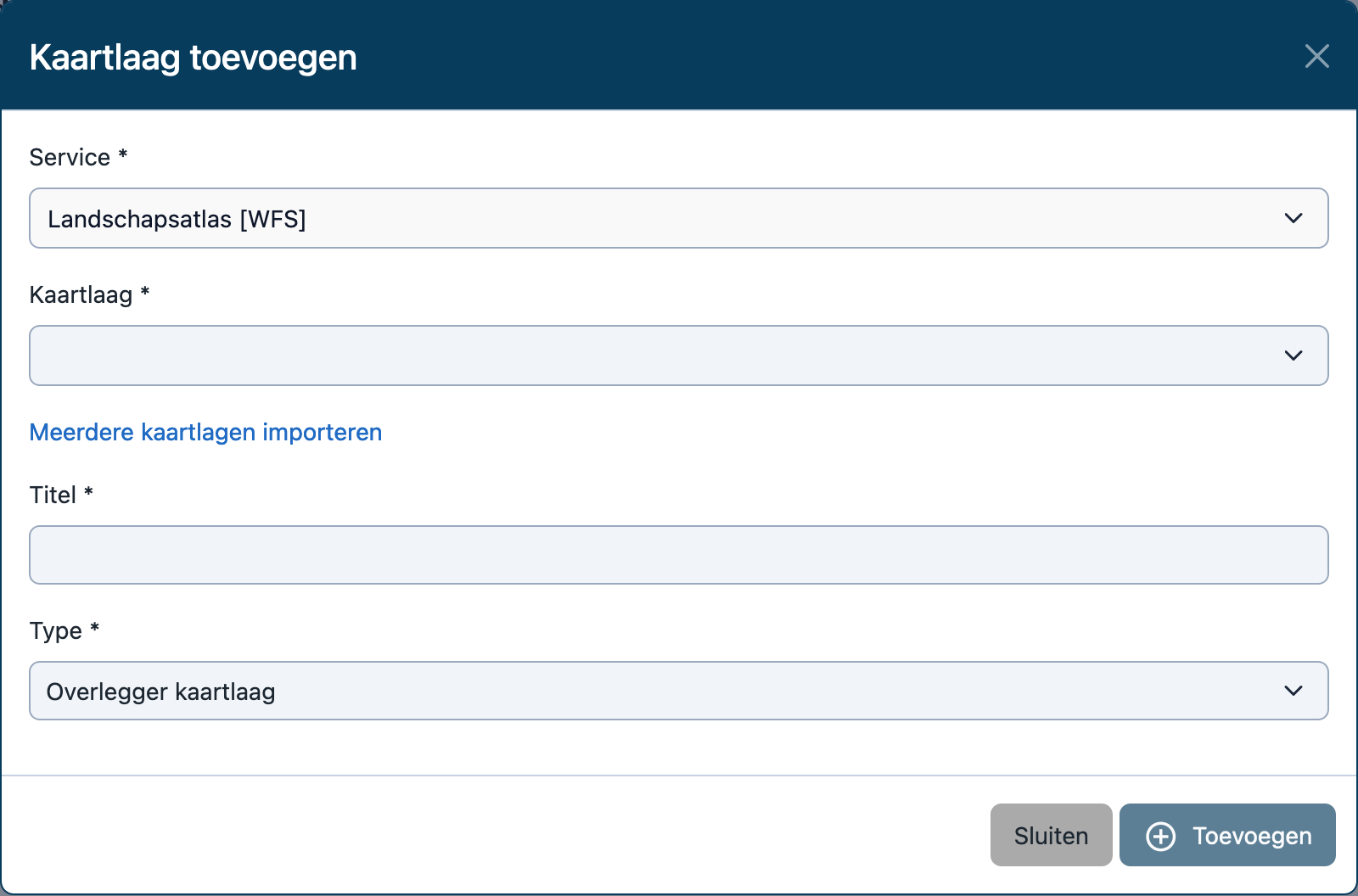
Bij een WMS- of WFS-service kun je een kaartlaag selecteren uit een dropdownmenu. Via de link Meerdere kaartlagen importeren kun je bovendien meerdere kaartlagen selecteren uit een lijst. Dit gebeurt door middel van een GetCapabilities-request.
Voor een TileJSON-service vult MapGallery de dropdown met beschikbare kaartlagen via een catalog-request, terwijl bij HTTP- of GEOJSON-services de kaartlagen worden opgehaald via een JSON-bestand met een indexproperty.
Als het niet mogelijk is om de dropdown in te vullen, biedt MapGallery een vrij tekstveld aan waarin je de naam van de kaartlaag handmatig kunt invoeren.
Een kaartlaag verwijderen
- Navigeer naar de lijstweergave via stappen 1 en 2 van Navigatie
- Klik op de drie puntjes (
 ) naast de kaartlaag en selecteer Verwijderen.
 - Vink in het pop-upscherm het vakje aan naast "Ik weet het zeker, verwijder record(s)" om te bevestigen dat je de kaartlaag wilt verwijderen.
- Klik op Verwijderen rechtsonder in het pop-upscherm om de kaartlaag definitief te verwijderen.
Let op
Verwijderde kaartlagen kunnen niet worden hersteld. Zorg ervoor dat je zeker bent van deze actie voordat je doorgaat.