De kaart
Het centrale gedeelte van de interface is de kaart. Hier zoom je in en uit en verplaats je de kaart om verschillende geografische gebieden te verkennen. De kaart toont de actieve kaartlagen op de gekozen ondergrond. Je bedient de kaart met de muis, het toetsenbord, een touchscreen of de knoppen linksonder.
Knoppen linksonder
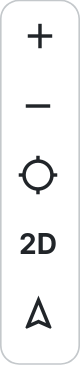
| Knop | Functie |
|---|---|
| + en − | In- en uitzoomen op de kaart. |
| Mijn locatie | Je huidige locatie op de kaart weergeven. Je browser vraagt hiervoor eerst toestemming. |
| Weergave (2D/3D) | Wisselen tussen de 2D-weergave en de 3D-weergave, voor een gedetailleerder perspectief van het terrein. |
| Rotatie (noordpijl) | De kaart een halve slag (180°) draaien. Klik nogmaals om het noorden weer boven te zetten. |
Muisbediening
De kaart is volledig te bedienen met de muis.
| Actie | Muisbediening |
|---|---|
| Kaart verplaatsen | Houd de linkermuisknop ingedrukt en sleep de kaart. |
| Zoomen | Draai aan het muiswiel, of dubbelklik om in te zoomen. |
| Kaart draaien | Houd de rechtermuisknop ingedrukt en sleep horizontaal. |
| Wisselen tussen 2D en 3D | Houd de rechtermuisknop ingedrukt en sleep verticaal. |
| Informatie opvragen | Klik op een locatie of object. Zie Locatie informatie. |
Shift + slepen
Als je Shift ingedrukt houdt en sleept, maak je een selectie met een rechthoek. Zie Selecteren.
Toetsenbordbediening
Je kunt de kaart ook bedienen met sneltoetsen. Klik eerst op de kaart, zodat de kaart de toetsaanslagen ontvangt.
| Actie | Toetsen |
|---|---|
| Kaart verplaatsen | Left Up Right Down |
| In- en uitzoomen | + en - |
| Kaart draaien | Shift+Left en Shift+Right |
| Wisselen tussen 2D en 3D | Shift+Up en Shift+Down |
Bediening op een touchscreen
Op een telefoon of tablet kun je de kaart bedienen met aanrakingen en bewegingen.
| Actie | Gebaar |
|---|---|
| Kaart verplaatsen | Sleep met één vinger. |
| Zoomen | Knijp of spreid met twee vingers. |
| Kaart draaien | Draai met twee vingers. |
| Wisselen tussen 2D en 3D | Sleep met twee vingers omhoog of omlaag. |
Ondergronden
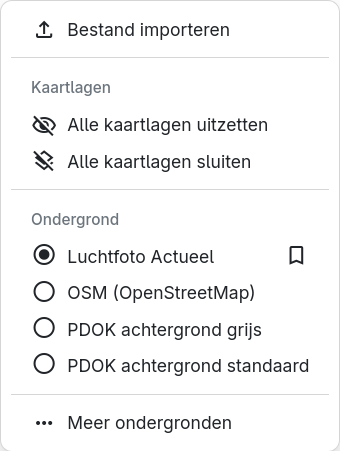
Door een ondergrond te kiezen, bepaal je de basisweergave van de kaart waarop de kaartlagen worden weergegeven. Je kunt de ondergrond op elk moment aanpassen aan je behoeften en analyses.
- Open in de kop van de legenda het contextmenu ⋮.
- Onder Ondergrond staan de ondergronden die de beheerder als standaardondergrond heeft aangemerkt. De actieve ondergrond is gemarkeerd met een bolletje.
- Klik op een andere ondergrond in de lijst om de actieve ondergrond te wisselen.
Ben je ingelogd, dan stel je de actieve ondergrond in als favoriete ondergrond met het bladwijzer-icoon achter de ondergrond. Je favoriete ondergrond wordt in je eigen profiel bewaard. Zie ook Favorieten.
Staat de gewenste ondergrond niet in de lijst, klik dan op Meer ondergronden. Het zoekvenster opent op het tabblad Ondergrond, met een overzicht van alle beschikbare ondergronden.
Note
Een collectie kan een eigen ondergrond hebben. Als je een collectie opent, wisselt de ondergrond automatisch mee.
De kaartweergave delen
De positie, het zoomniveau, de rotatie, de kanteling en de actieve kaartlagen worden bijgehouden in de link in de adresbalk. Hoe je de kaartweergave deelt, lees je in Downloaden & delen.