Collecties
Een collectie bestaat uit één of meer kaartlagen die samen een thematische kaart vormen, gericht op een specifiek onderwerp. Collecties geven je eenvoudig toegang tot thema's en de bijbehorende kaartlagen, zodat je sneller de juiste geografische gegevens en visualisaties vindt. De beheerder stelt de collecties samen en bepaalt wie er toegang toe heeft.
Je opent het collectiepaneel met de knop Collectie in de zijbalk links.
Een collectie kiezen
Is er nog geen collectie geopend, dan toont het collectiepaneel:
- Recent bekeken collecties: de collecties die je onlangs hebt geopend. Dit onderdeel is alleen zichtbaar als je bent ingelogd.
- Populaire collecties: de collecties die het meest worden gebruikt.
- Meer collecties weergeven: opent het zoekvenster op het tabblad Collecties, waar je alle beschikbare collecties doorzoekt.
Klik op een collectie om deze te openen.
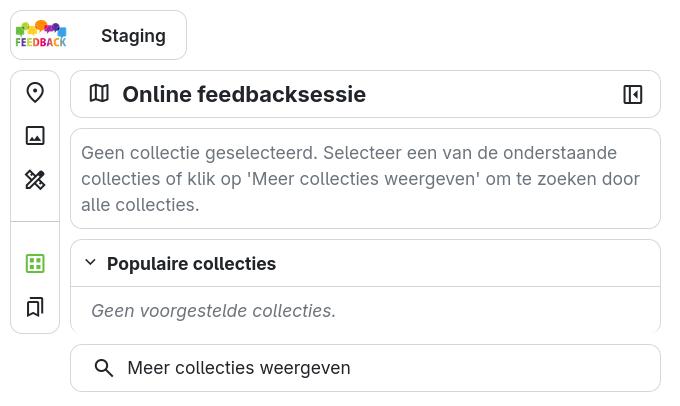
Een collectie openen
Wanneer je een collectie opent:
- zoomt de kaart naar het gebied van de collectie en wisselt de ondergrond mee;
- worden de actieve kaartlagen vervangen door de kaartlagen van de collectie;
- toont het collectiepaneel de inhoud van de collectie.
Werken met een collectie
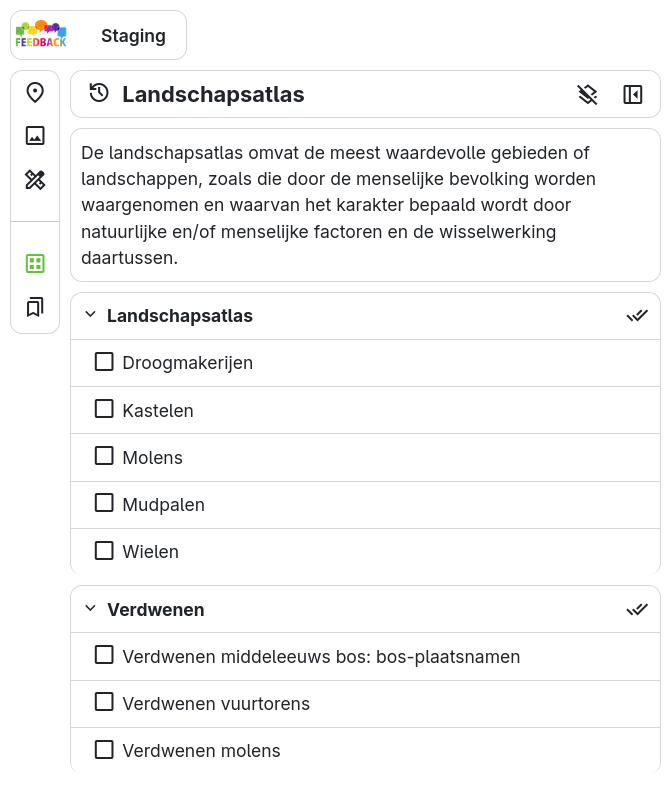
Een collectie bestaat uit een titel, een icoon en een beschrijving. Daaronder staan de kaartlagen van de collectie, die in verschillende groepen kunnen zijn ingedeeld. De kaartlagen binnen een groep hebben een van twee soorten knoppen:
- Vinkje: hiermee zet je een kaartlaag aan of uit. Je kunt meerdere kaartlagen tegelijk tonen.
- Keuzerondje: hiermee wissel je tussen kaartlagen. Binnen de groep is steeds één kaartlaag tegelijk zichtbaar. Wanneer je een andere kaartlaag kiest, wordt de eerder actieve kaartlaag automatisch uitgezet. Dit is geschikt om snel te wisselen tussen kaartlagen die het hele gebied vullen.
Achter de naam van een groep staat hoeveel kaartlagen in die groep actief zijn. Met de knop in de kop van een groep zet je alle kaartlagen in die groep in één keer aan (Alles weergeven) of uit (Alles verbergen).
Klik in de kop van het collectiepaneel op Deselecteer collectie om de volledige collectie te sluiten. De kaart blijft open en je kunt direct een andere collectie kiezen.
Voor beheerders
Als beheerder zie je in de kop van de collectie de knop Collectie beheren. Hiermee open je de collectie in de beheeromgeving. Zie Collecties beheren.