Downloaden & delen
Er zijn verschillende manieren om gegevens en kaartbeelden uit MapGallery te exporteren. Je downloadt de gegevens van kaartlagen, deelt een link naar het huidige kaartbeeld of slaat de kaart op als afbeelding.
Gegevens downloaden
Je downloadt gegevens vanuit drie plaatsen:
| Wat | Waar |
|---|---|
| Een volledige kaartlaag | De knop Download in de metadata van de kaartlaag |
| Een selectie | De knop Download in de tabel van een selectie |
| Een gefilterde kaartlaag | De knop Download in de metadata, terwijl er een filter actief is. Je ontvangt dan alleen de gefilterde objecten. |
Niet elke kaartlaag kan worden gedownload. Dit hangt af van de instellingen van de beheerder en van de bron van de gegevens.
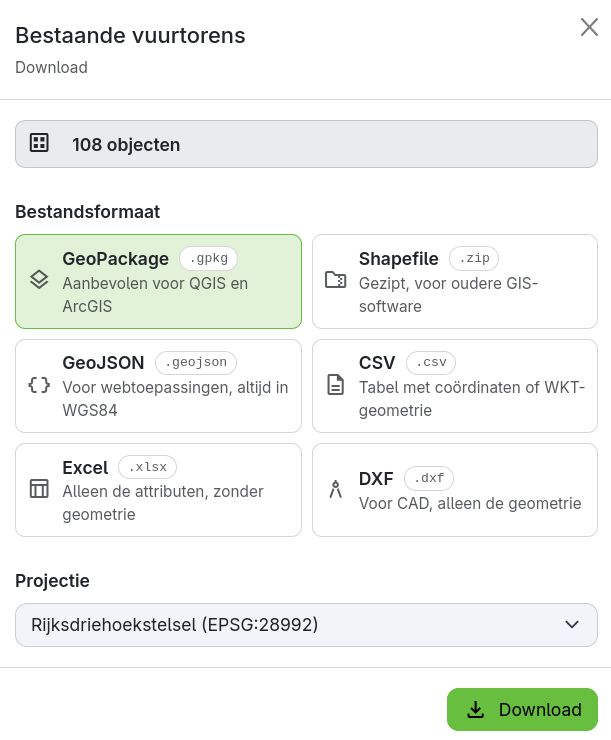
Het downloadvenster
- Bovenaan zie je hoeveel objecten je downloadt.
-
Kies het bestandsformaat waarin je de gegevens wilt opslaan:
Formaat Extensie Toepassing GeoPackage .gpkgAanbevolen voor QGIS en ArcGIS Shapefile .zipGezipt, voor oudere GIS-software GeoJSON .geojsonVoor webtoepassingen, altijd in WGS84 CSV .csvTabel met coördinaten of WKT-geometrie Excel .xlsxAlleen de attributen, zonder geometrie DXF .dxfVoor CAD-software, alleen de geometrie -
Kies de projectie waarin je de gegevens wilt downloaden: Rijksdriehoekstelsel (EPSG:28992), WGS84 (EPSG:4326) of Web Mercator (EPSG:3857). De projectie bepaalt hoe de geografische coördinaten worden weergegeven.
- Klik op Download om de gegevens naar je apparaat te downloaden.
Link kopiëren
Met deze optie maak je een directe link naar het huidige kaartbeeld. Deze link kun je delen met anderen, zodat zij dezelfde kaartweergave bekijken. Dit is nuttig om specifieke locaties of instellingen te delen met collega's of klanten.
- Open het Hoofdmenu.
- Kies Delen → Link kopiëren. De link staat nu op je klembord.
- Plak de link in bijvoorbeeld een e-mail of chatbericht.
| Wordt meegenomen in de link | Wordt niet meegenomen |
|---|---|
| Positie, zoomniveau, rotatie en kanteling | Tekeningen |
| Actieve kaartlagen en ondergrond | Lokale bestanden |
| De geopende collectie | |
| Filters en aangepaste stijlen |
De ontvanger ziet alleen de kaartlagen waartoe hij of zij zelf toegang heeft.
Kaart als afbeelding
Met deze optie sla je de huidige weergave van de kaart op als afbeelding in PNG-formaat. Dit is geschikt voor rapporten of presentaties waarin een momentopname van de kaart nodig is. De afbeelding bevat de zichtbare kaartlagen, de legenda en je tekeningen inclusief labels.
- Open het Hoofdmenu.
- Kies Delen → Kaart als afbeelding.