Aan de slag met MapGallery
Deze documentatie beschrijft de verschillende onderdelen van de MapGallery-gebruikersomgeving en hoe je deze effectief kunt gebruiken. Op deze pagina lees je hoe je inlogt en waar je de onderdelen in de applicatie vindt.
Inloggen
Uitnodiging
De beheerder van MapGallery binnen je organisatie bepaalt wie toegang krijgt. Zelf registreren is daarom niet mogelijk. Heb je toegang gekregen, dan ontvang je een uitnodigingsmail met een link.
- Klik op de link in de uitnodigingsmail.
- Stel je eigen wachtwoord in.
- Vul op het inlogscherm je Gebruikersnaam en Wachtwoord in en klik op Inloggen.
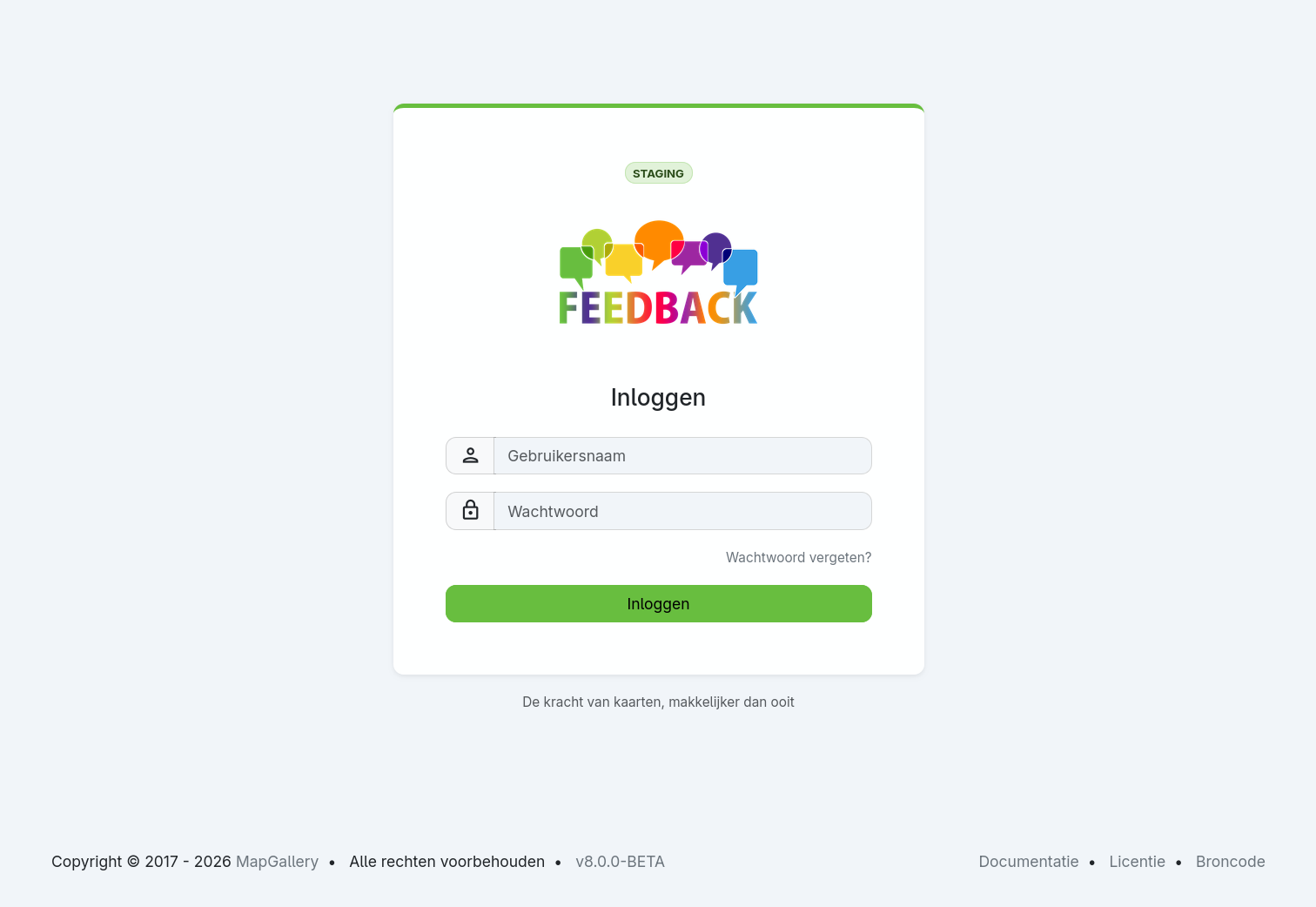
Sommige MapGallery-omgevingen zijn openbaar toegankelijk. In deze omgevingen kun je zonder in te loggen alle of bepaalde kaartlagen bekijken, afhankelijk van de ingestelde toegangsrechten. Na het inloggen zie je ook de afgeschermde kaartlagen waartoe je toegang hebt.
Automatisch inloggen
Afhankelijk van de instellingen van MapGallery binnen je organisatie word je automatisch ingelogd bij het openen van de applicatie.
Wachtwoord vergeten
Klik op het inlogscherm op Wachtwoord vergeten? en volg de instructies in de e-mail die je ontvangt. Lukt dit niet, neem dan contact op met de beheerder van MapGallery binnen je organisatie.
Onderdelen na inloggen
Sommige onderdelen zijn alleen beschikbaar als je bent ingelogd:
| Onderdeel | Beschikbaar voor |
|---|---|
| Afgeschermde kaartlagen en collecties | Alle ingelogde gebruikers, of alleen de leden van een bepaalde groep |
| Favorieten (kaartlagen en ondergrond), opgeslagen in je eigen profiel | Alle ingelogde gebruikers |
| Recent bekeken collecties | Alle ingelogde gebruikers |
| Naar beheeromgeving | Alleen beheerders |
De belangrijkste kenmerken
De basis van MapGallery is een ondergrond, zoals een topografische kaart of een luchtfoto. Over deze ondergrond worden interactieve kaartlagen weergegeven. Een kaartlaag bevat een visualisatie van specifieke geografische gegevens. Dit kan van alles zijn, bijvoorbeeld de locaties van bluswatervoorzieningen of zorginstellingen, maar ook de actuele verkeersinformatie of een digitale weergave van het aardoppervlak. Een collectie bundelt kaartlagen rond een thema.
Daarnaast kun je in MapGallery:
- met het zoekvenster zoeken naar adressen, gegevens, kaartlagen, collecties, ondergronden en coördinaten;
- informatie opvragen over locaties en objecten, en selecties maken;
- kaartlagen filteren of een andere stijl geven;
- afstanden en oppervlakten meten en zelf op de kaart tekenen;
- een eigen GIS-bestand direct op de kaart zetten;
- een eigen set favoriete kaartlagen bewaren en indelen in groepen die aansluiten op je projecten en werkzaamheden;
- gegevens downloaden: een volledige kaartlaag, een selectie of alleen de gefilterde objecten;
- de kaart delen via een link of als afbeelding.
Het startscherm
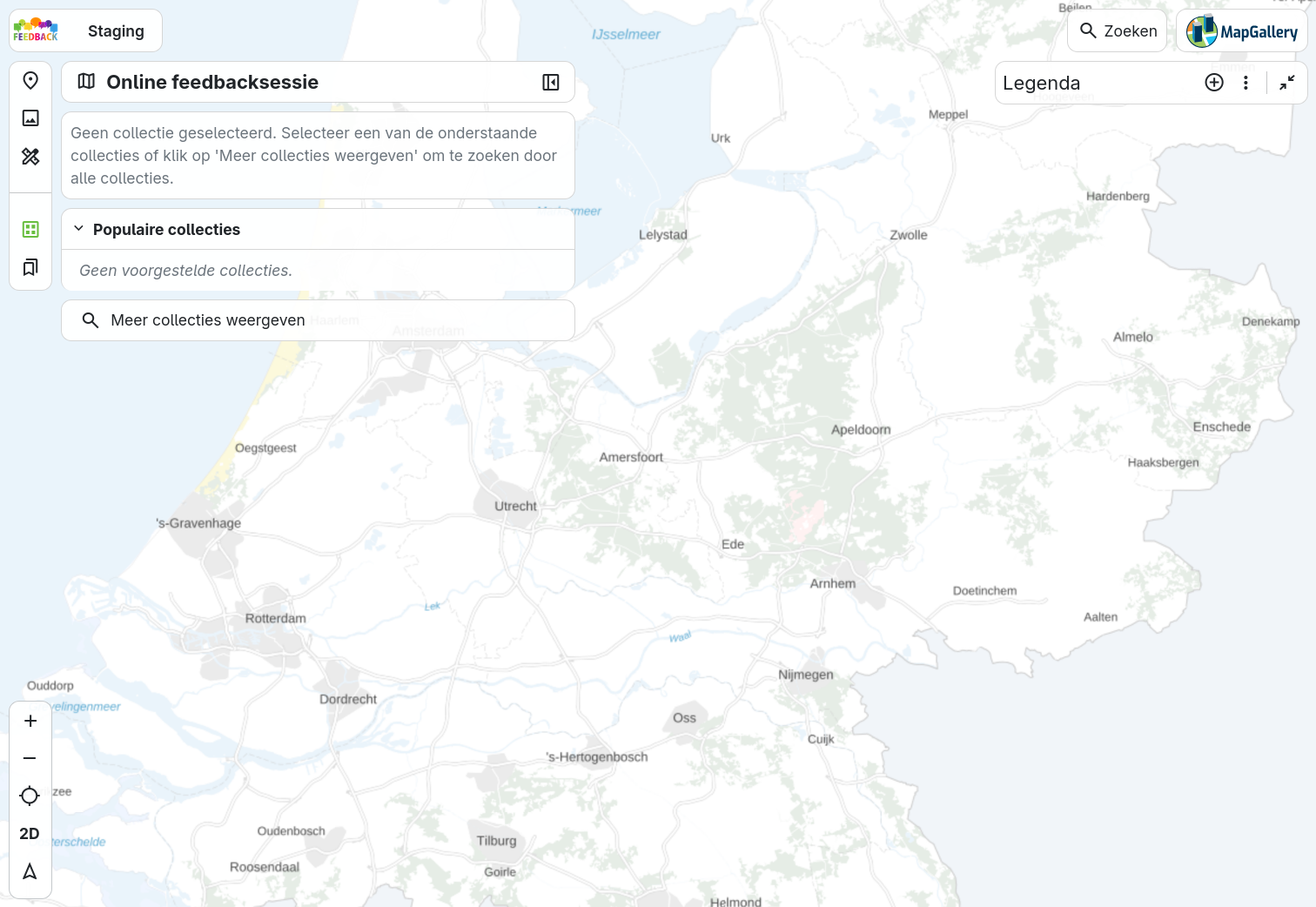
Na het openen van MapGallery zie je direct de kaart. Is er nog geen collectie gekozen, dan opent links het collectiepaneel met Recent bekeken collecties, Populaire collecties en de knop Meer collecties weergeven. Zie Collecties.
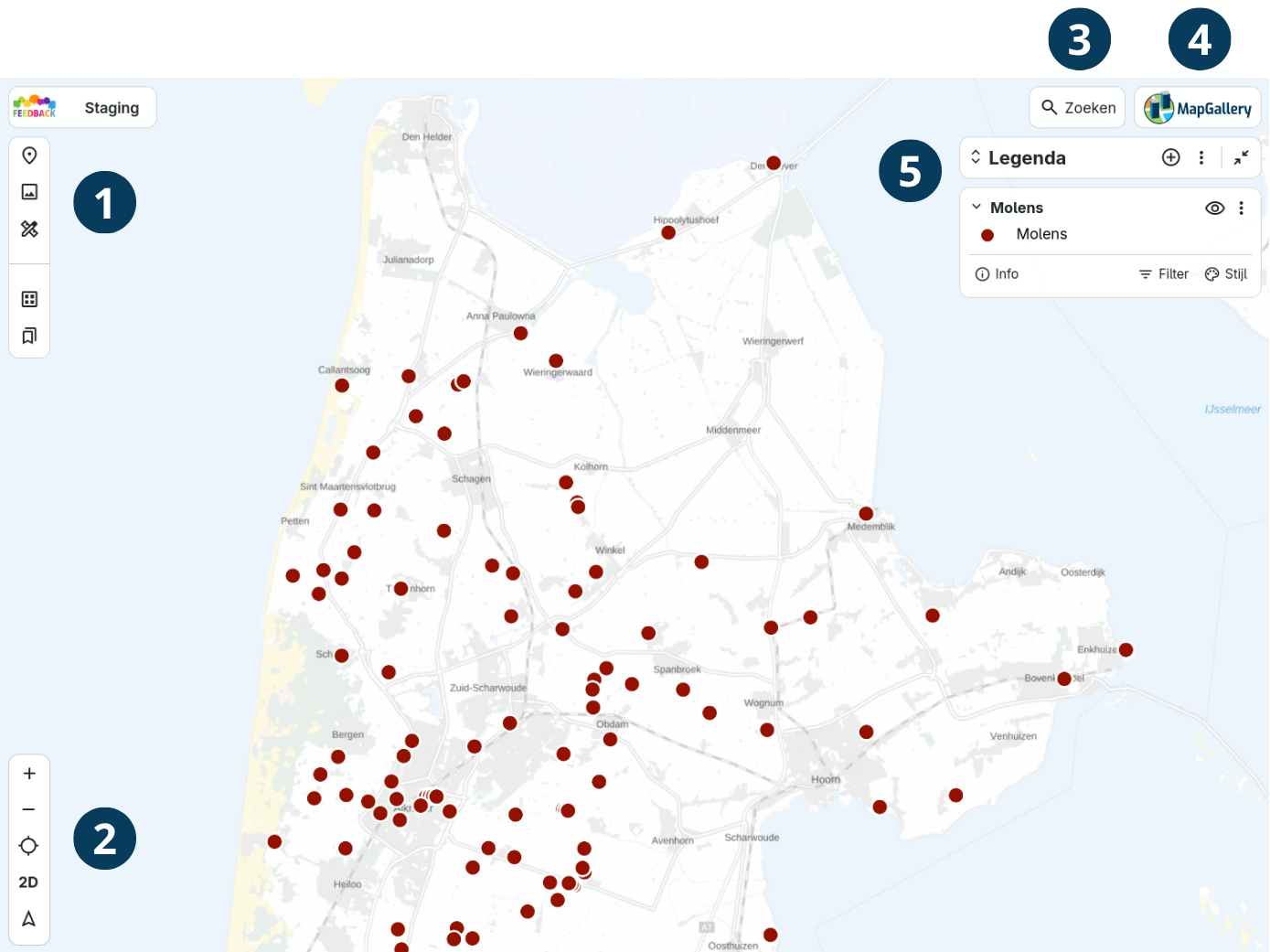
De interface
| Nr. | Onderdeel | Plaats | Meer informatie |
|---|---|---|---|
| 1 | Zijbalk met de knoppen Info, Straatbeeld, Tekenen, Collectie en (na inloggen) Favorieten | Links | Locatie informatie, Straatbeelden, Meten & Tekenen, Collecties, Favorieten |
| 2 | Kaartbediening: zoomen, Mijn locatie, 2D/3D en Rotatie | Linksonder | De kaart |
| 3 | Zoeken | Rechtsboven | Zoeken |
| 4 | Hoofdmenu (MapGallery-logo), met daarnaast de knop Aanmelden als je niet bent ingelogd | Rechtsboven | Hoofdmenu & instellingen |
| 5 | Legenda van de actieve kaartlagen, met de knoppen om kaartlagen toe te voegen en de ondergrond te kiezen | Rechtsboven | Kaartlagen & legenda |
Met de knop linksboven, met het logo en de naam van de omgeving, ga je terug naar de standaardcollectie.