Favorieten
Met de favorietenfunctie maak je specifieke kaartlagen eenvoudig toegankelijk door ze op te slaan als persoonlijke favoriet. Je favoriete kaartlagen komen terecht in de tool Favorieten in de zijbalk. Daar roep je ze weer op en deel je ze in eigen groepen in. Je favorieten worden in je eigen profiel opgeslagen, zodat ze op elke computer en in elke browser beschikbaar zijn. Favorieten zijn alleen beschikbaar als je bent ingelogd.
Een kaartlaag markeren als favoriet
- Zoek een kaartlaag en voeg deze toe aan de kaart, bijvoorbeeld via het zoekvenster.
- Open in de legenda het contextmenu ⋮ van de kaartlaag.
- Klik op Aan favorieten toevoegen. De kaartlaag staat nu in het paneel Favorieten.
Wil je een kaartlaag niet langer als favoriet bewaren, kies dan in hetzelfde contextmenu Uit favorieten.
Favoriet met filter
Je kunt een kaartlaag als favoriet bewaren inclusief een bepaalde filtering. Pas eerst het filter toe op de kaartlaag en markeer de kaartlaag vervolgens als favoriet.
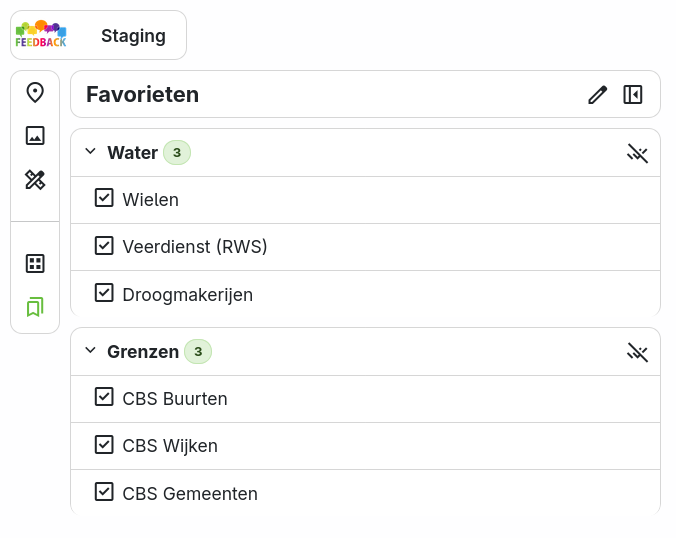
Je favorieten gebruiken
Klik in de zijbalk links op Favorieten om het favorietenpaneel te openen. Hier staan al je favoriete kaartlagen, ingedeeld in groepen.
- Klik op een kaartlaag om deze aan de kaart toe te voegen. Klik nogmaals om de kaartlaag weer uit te zetten.
- Het getal achter de naam van een groep geeft aan hoeveel kaartlagen uit die groep op de kaart staan.
- Met de knop in de kop van een groep zet je alle kaartlagen in die groep in één keer aan (Alles weergeven) of uit (Alles verbergen).
Favorieten beheren
Je beheert je favorieten zelf en deelt ze in groepen in. Klik in het favorietenpaneel op het potlood om het venster Favorieten bewerken te openen.
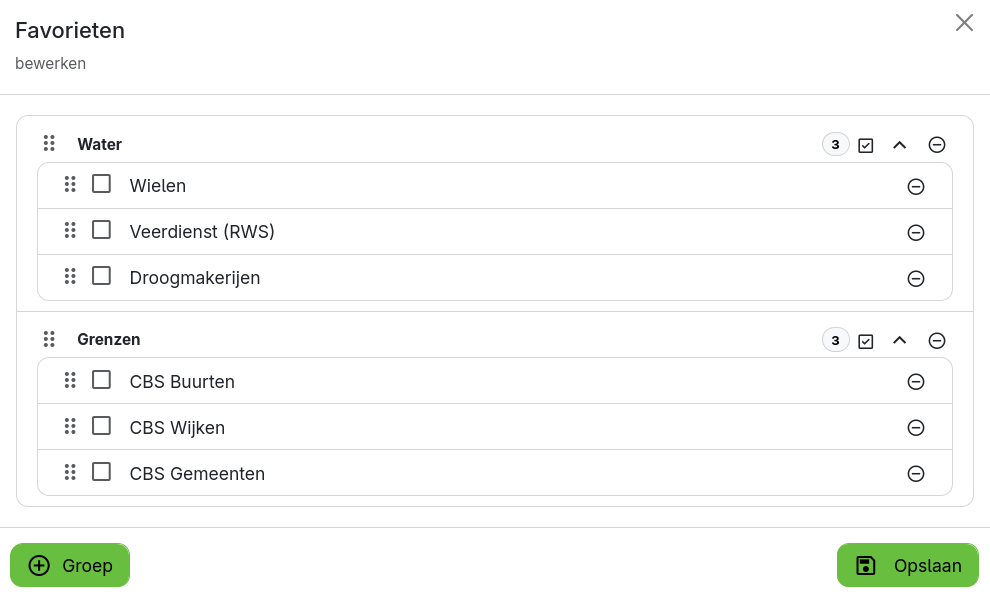
- Pas de naam van een groep aan door in de naam te klikken.
- Sleep groepen en kaartlagen aan het handvat links naar de gewenste volgorde. Je kunt een kaartlaag ook naar een andere groep slepen.
- Klik op ⊖ om een kaartlaag of groep uit je favorieten te verwijderen.
- Klik op + Groep om een nieuwe groep te maken.
- Kies met de keuzeknop in de kop van een groep hoe de kaartlagen in die groep werken:
- Meerdere tegelijk (vinkjes): elke klik voegt een kaartlaag toe, zodat je meerdere kaartlagen tegelijk toont.
- Eén tegelijk (keuzerondjes): je wisselt tussen de kaartlagen binnen de groep. Dit is geschikt om snel te wisselen tussen kaartlagen die het hele gebied vullen.
- Bepaal met het pijltje in de kop van een groep of de groep in het favorietenpaneel uitgeklapt of ingeklapt wordt getoond.
- Klik op Opslaan om de wijzigingen te bewaren.
In dit venster geeft het getal in de kop van een groep aan hoeveel kaartlagen de groep in totaal bevat.
Een favoriete ondergrond instellen
Naast kaartlagen kun je ook een ondergrond als favoriet instellen:
- Open in de kop van de legenda het contextmenu ⋮.
- Kies onder Ondergrond de gewenste ondergrond.
- Klik op het bladwijzer-icoon achter de actieve ondergrond.
Je favoriete ondergrond wordt in je eigen profiel bewaard. Zie ook Ondergronden.