Kaartlagen & legenda
Een kaartlaag is een informatielaag met geografische gegevens die je onafhankelijk van andere kaartlagen aan- en uitzet. De legenda rechtsboven in het scherm toont de actieve kaartlagen. Vanuit de legenda voeg je kaartlagen toe, kies je de ondergrond en heb je volledige controle over de actieve kaartlagen.
De kop van de legenda
In de kop van de legenda staan de knoppen die voor alle kaartlagen gelden:
| Knop | Functie |
|---|---|
| Pijltje (links) | De blokken van alle kaartlagen in- of uitklappen. |
| ⊕ (Kaartlaag toevoegen) | Het zoekvenster openen op het tabblad Kaartlagen. |
| Contextmenu ⋮ | Het menu met de legenda-opties openen. Zie Legenda-opties. |
| Legenda verbergen (rechts) | De legenda inklappen, zonder dat de kaartlagen worden gesloten. Klik nogmaals om de legenda weer te tonen. |
Legenda-opties
Open het contextmenu ⋮ in de kop van de legenda voor de volgende opties:
| Optie | Functie |
|---|---|
| Bestand importeren | Een eigen bestand tijdelijk op de kaart zetten. Zie Eigen bestanden. |
| Alle kaartlagen uitzetten | Alle actieve kaartlagen in één keer verbergen. Ze blijven in de legenda staan. |
| Alle kaartlagen sluiten | Alle kaartlagen uit de legenda en van de kaart verwijderen. |
| Ondergrond | De actieve ondergrond wijzigen, of via Meer ondergronden een andere ondergrond kiezen. Zie Ondergronden. |
Alle kaartlagen uitzetten en Alle kaartlagen sluiten zie je alleen als er kaartlagen actief zijn.
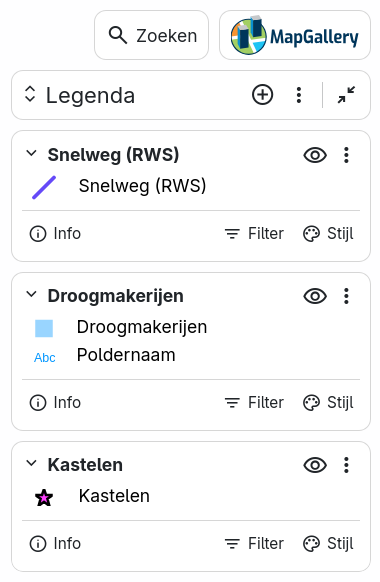
Kaartlagen in de legenda
Elke actieve kaartlaag wordt in de legenda weergegeven in een eigen blok, met specifieke opties voor weergave en interactie.
- Klik op het pijltje voor de naam om een kaartlaag in of uit te klappen.
- Sleep een kaartlaag om de volgorde van de kaartlagen aan te passen.
- De kleuren en symbolen geven de categorieën binnen de kaartlaag weer. Klik op een legenda-item om die categorie aan of uit te zetten. Op dezelfde manier zet je labels aan of uit.
Knoppen per kaartlaag
In de kop en onder in elk blok staan de knoppen voor die kaartlaag:
| Knop | Plaats | Functie |
|---|---|---|
| Zichtbaarheid (oog) | Kop | De kaartlaag tijdelijk verbergen zonder deze te sluiten. |
| Contextmenu ⋮ | Kop | Meer opties: Aan favorieten toevoegen, Zoom naar kaartlaag, Gegevens herladen en Kaartlaag sluiten. |
| Info | Onder | De metadata van de kaartlaag bekijken. |
| Filter | Onder | Alleen de objecten tonen die aan bepaalde voorwaarden voldoen. Zie Filteren. De knop is gekleurd als er een filter actief is. |
| Stijl (palet) | Onder | De weergave van de kaartlaag aanpassen. Zie Stijl. |
- Zoom naar kaartlaag zoomt in op het volledige gebied van de kaartlaag. Is er een filter actief, dan zoomt de kaart in op het gebied van de gefilterde objecten.
- Gegevens herladen laadt de gegevens van de kaartlaag opnieuw.
- Kaartlaag sluiten verwijdert de kaartlaag uit de legenda en van de kaart.
- Aan favorieten toevoegen markeert de kaartlaag als favoriet, zodat je snel naar deze kaartlaag terugkeert zonder de volledige lijst van kaartlagen te doorzoeken. Is de kaartlaag al een favoriet, dan staat hier Uit favorieten. Deze optie is alleen beschikbaar als je bent ingelogd.
Stijl
Bij een vectorkaartlaag pas je met de knop Stijl de weergave aan. Welke opties beschikbaar zijn, hangt af van het type kaartlaag.
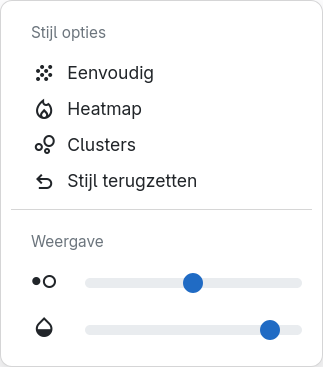
| Optie | Functie | Beschikbaar voor |
|---|---|---|
| Eenvoudig | De standaardweergave van de kaartlaag, zonder speciale effecten of aanpassingen. | Alle vectorkaartlagen |
| Heatmap | Gegevens weergeven op basis van dichtheid: hoe meer objecten in een gebied, hoe intenser de kleur. Geschikt om concentraties in grote datasets zichtbaar te maken. | Alle vectorkaartlagen |
| Clusters | Dicht bij elkaar liggende punten groeperen tot clusters, afhankelijk van het zoomniveau. Zo blijft de kaart overzichtelijk bij veel punten. | Vectorpuntlagen |
| Stijl terugzetten | Alle aangepaste stijlinstellingen terugzetten naar de oorspronkelijke weergave. | Alle vectorkaartlagen |
| Grootte (schuifregelaar) | De grootte van de symbolen aanpassen. | Vectorpuntlagen |
| Transparantie (schuifregelaar) | De transparantie van de kaartlaag aanpassen. | Alle vectorkaartlagen |