Selecteren, statistieken & tabel
Met een ruimtelijke selectie vraag je de gegevens op van alle objecten binnen een gebied, voor één of meer kaartlagen tegelijk. Vervolgens bekijk je de resultaten per kaartlaag, in statistieken of in een tabel, en download je ze.
Een selectie maken
Er zijn verschillende manieren om een ruimtelijke selectie te maken:
| Manier | Werkwijze |
|---|---|
| Op gebied | Klik op een locatie op de kaart en kies in het blok Adres van Locatie informatie een buurt, wijk, woonplaats of gemeente. Alle objecten binnen die grens worden geselecteerd. |
| Met een rechthoek | Houd Shift ingedrukt en sleep een rechthoek over de kaart. |
| Met een getekend gebied | Teken een vlak in Meten & Tekenen, open het contextmenu ⋮ van de tekening en kies Overnemen naar locatie informatie. |
MapGallery tekent het geselecteerde gebied op de kaart. De geselecteerde objecten krijgen per kaartlaag een eigen kleur. Een gekleurd object geeft aan dat het object is uitgelicht en dat de bijbehorende gegevens zichtbaar zijn in het paneel Locatie informatie, waar je per kaartlaag in een apart blok door de geselecteerde objecten kunt bladeren.
Statistieken
Klik in de kop van een kaartlaag op Statistieken tonen om verschillende statistieken per veld te bekijken.
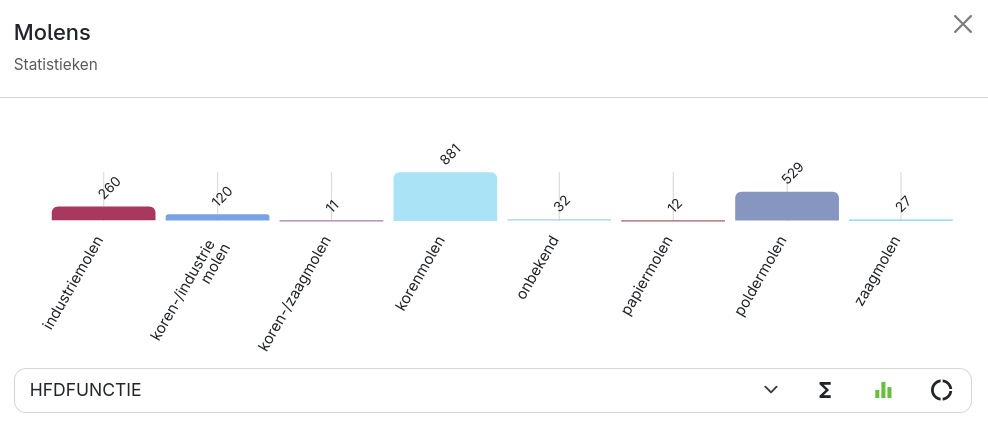
- Kies onder in het venster wat je wilt bekijken: Aantal (het aantal objecten) of een attribuut.
- Kies de weergave: Σ voor de totalen, een staafdiagram of een donutdiagram.
Tabel
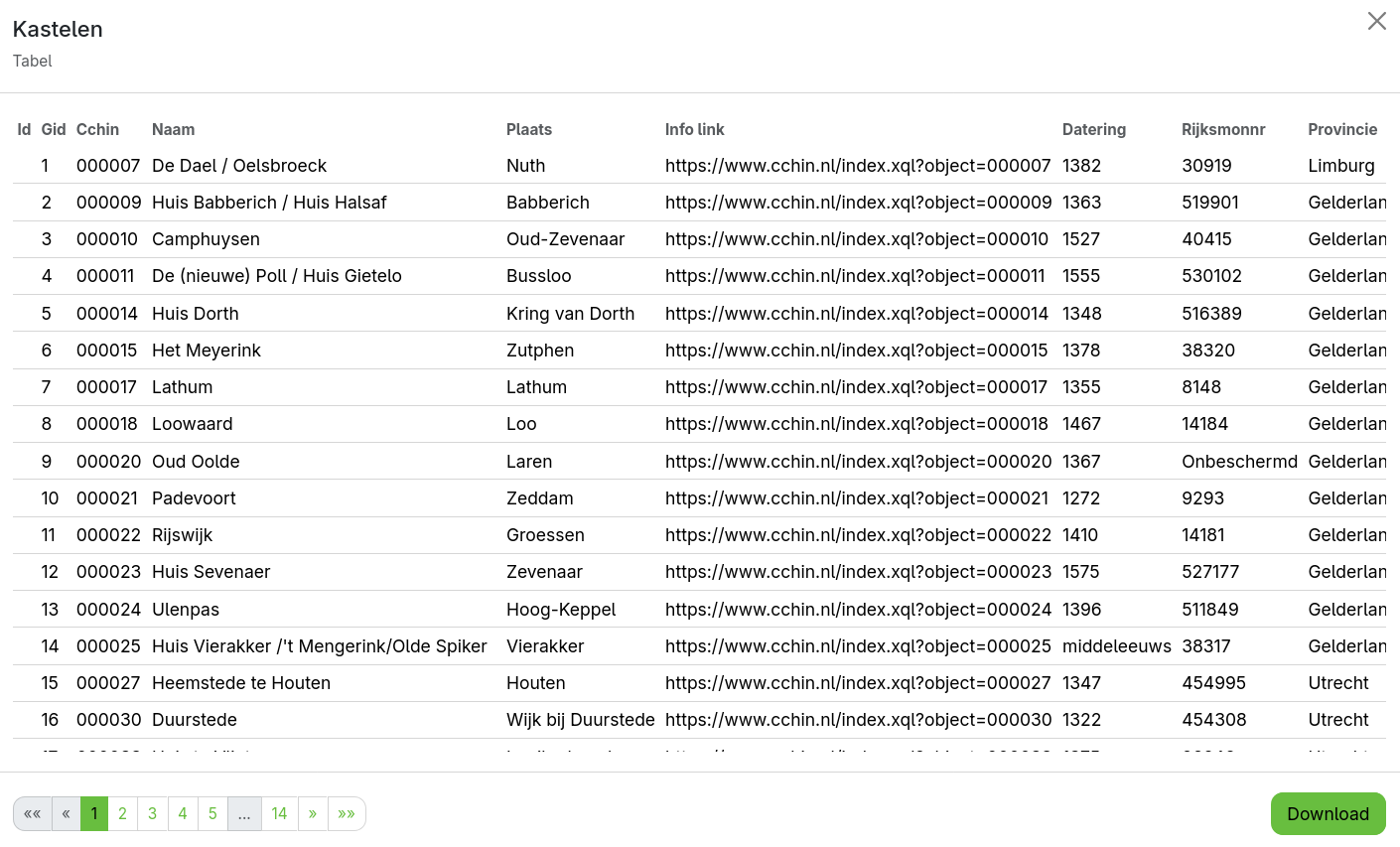
Klik in de kop van een kaartlaag op Tabel om de attribuutgegevens van alle geselecteerde objecten in een tabel te bekijken. Met de knoppen onder de tabel blader je door de pagina's.
Klik op Download om de selectie te exporteren. Zie Downloaden & delen.