Locatie informatie
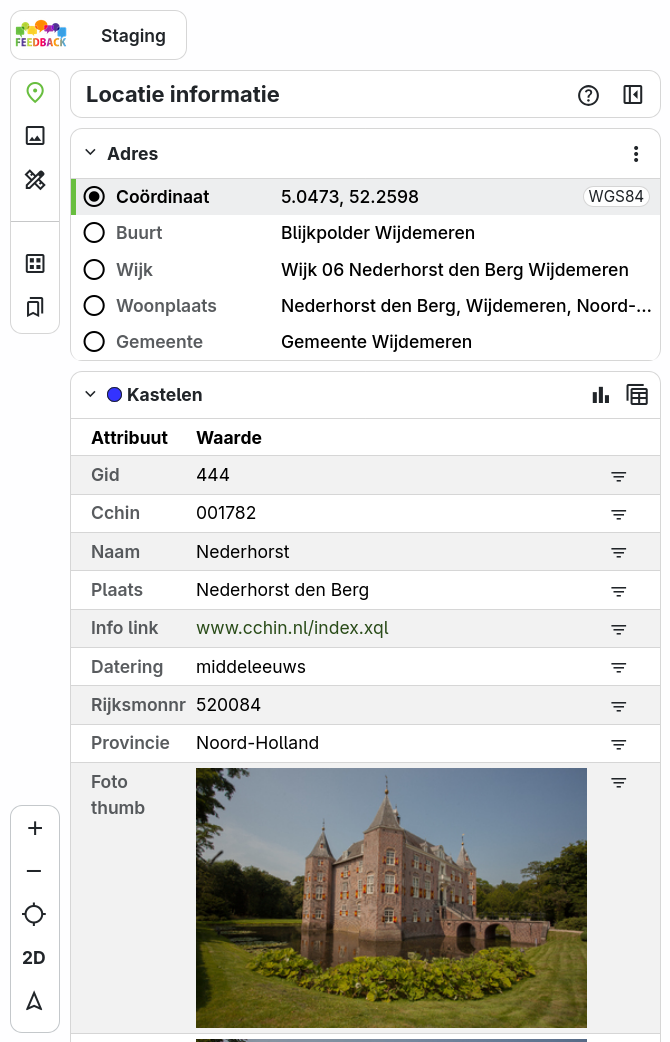
Wanneer je op een locatie op de kaart klikt, verschijnt links het paneel Locatie informatie. Hier krijg je gedetailleerde informatie over de geselecteerde locatie en over de objecten van de actieve kaartlagen op die plek. Elk blok in het paneel is inklapbaar.
Je opent het paneel ook met de knop Info in de zijbalk.
Note
Een marker geeft de geselecteerde locatie op de kaart weer. Klik op een andere locatie op de kaart of versleep de marker naar een nieuwe locatie om andere informatie op te vragen.
Adres
Het blok Adres toont de gegevens van de geselecteerde locatie:
| Regel | Inhoud |
|---|---|
| Coördinaat | Het coördinaat van de locatie, met het coördinatenstelsel erachter, bijvoorbeeld WGS84. |
| Adres of Weg | Het dichtstbijzijnde adres of de dichtstbijzijnde weg, als die beschikbaar is. |
| Buurt, Wijk, Woonplaats en Gemeente | De gebieden waarin de locatie ligt. |
Klik op het keuzerondje voor een buurt, wijk, woonplaats of gemeente om dat gebied op de kaart weer te geven en alle objecten binnen het gebied te selecteren. Zie Selecteren.
Via het contextmenu ⋮ in de kop van het blok:
- Coördinatenstelsel: kies in de keuzelijst tussen WGS84 (EPSG:4326), Web Mercator (EPSG:3857) en Rijksdriehoekstelsel (EPSG:28992).
- Huidige geometrie toevoegen aan tekening: voeg de geselecteerde locatie of het geselecteerde gebied toe aan Meten & Tekenen.
Attribuutgegevens
Onder het adres staat per kaartlaag een blok met de attribuutgegevens van het geselecteerde object, in een tabel met Attribuut en Waarde. Links en afbeeldingen in de gegevens zijn klikbaar.
- Zijn er meerdere objecten geselecteerd, dan blader je er met de pijltjes doorheen, bijvoorbeeld 1 / 3.
- Met het filtericoon achter een attribuut maak je direct een filter op die waarde.
In de kop van elk blok staan de volgende knoppen:
| Knop | Functie |
|---|---|
| Toevoegen aan tekening | De geometrie van het object overnemen in Meten & Tekenen. Deze knop is niet bij elke selectie beschikbaar. |
| Statistieken tonen | Statistieken over de geselecteerde objecten bekijken. Zie Statistieken. |
| Tabel | Alle geselecteerde objecten in een tabel bekijken. Zie Tabel. |
Straatbeeld en luchtfoto's
Afhankelijk van de instellingen van de beheerder staan in het paneel ook knoppen om een straatbeeld of schuine luchtfoto's (oblique foto's) van de locatie te bekijken, bijvoorbeeld via Google Street View of Kavel10. Klik op het icoon om de weergave in een nieuw venster te openen. Zie ook Straatbeelden.
Tips en hints
Met de knop ? in de kop van het paneel zet je tips en hints aan of uit. Deze geven aanvullende uitleg bij de onderdelen van het paneel.