SPOTinfo overzetten
Met SPOTinfo overzetten zet je de services en kaartlagen die nog naar de oude SPOTinfo-server (omgevingsserver.nl) verwijzen over naar SPOTinfo.cloud. De tool leest beide kanten uit, koppelt zoveel mogelijk kaartlagen zelf en laat je alleen kiezen waar dat nodig is. Pas bij het overzetten verandert er iets in MapGallery.
Tijdelijke functie
Deze tool is er alleen zolang de overstap naar SPOTinfo.cloud loopt. Na de overstap verdwijnt hij uit de beheeromgeving.
Navigatie
- Klik op het instellingen-icoon (
 ) rechtsboven in de header.
- Kies in het menu Opties voor SPOTinfo overzetten.
Gebruiken nog services de oude SPOTinfo-server, dan staat er bovenaan de lijst met Services een melding met het aantal. Met de knop Overzetten naar SPOTinfo.cloud open je de tool ook.

Werkwijze
De tool bestaat uit vier stappen, die je van boven naar beneden doorloopt. Een stap die klaar is, klapt in tot één regel met een samenvatting.
1. Verbinden
Bij Van staat de oude SPOTinfo-server, met het aantal services, kaartlagen en collecties dat ervan gebruikmaakt. Bij Naar staat de SPOTinfo.cloud-omgeving waar de services naartoe gaan.
- Kies bij Inloggegevens bestaande inloggegevens, of kies Nieuwe inloggegevens... en vul Gebruikersnaam en Wachtwoord in. MapGallery leest hiermee SPOTinfo.cloud uit; de overgezette services krijgen dezelfde inloggegevens.
- Klik op Uitlezen (of Opnieuw uitlezen).
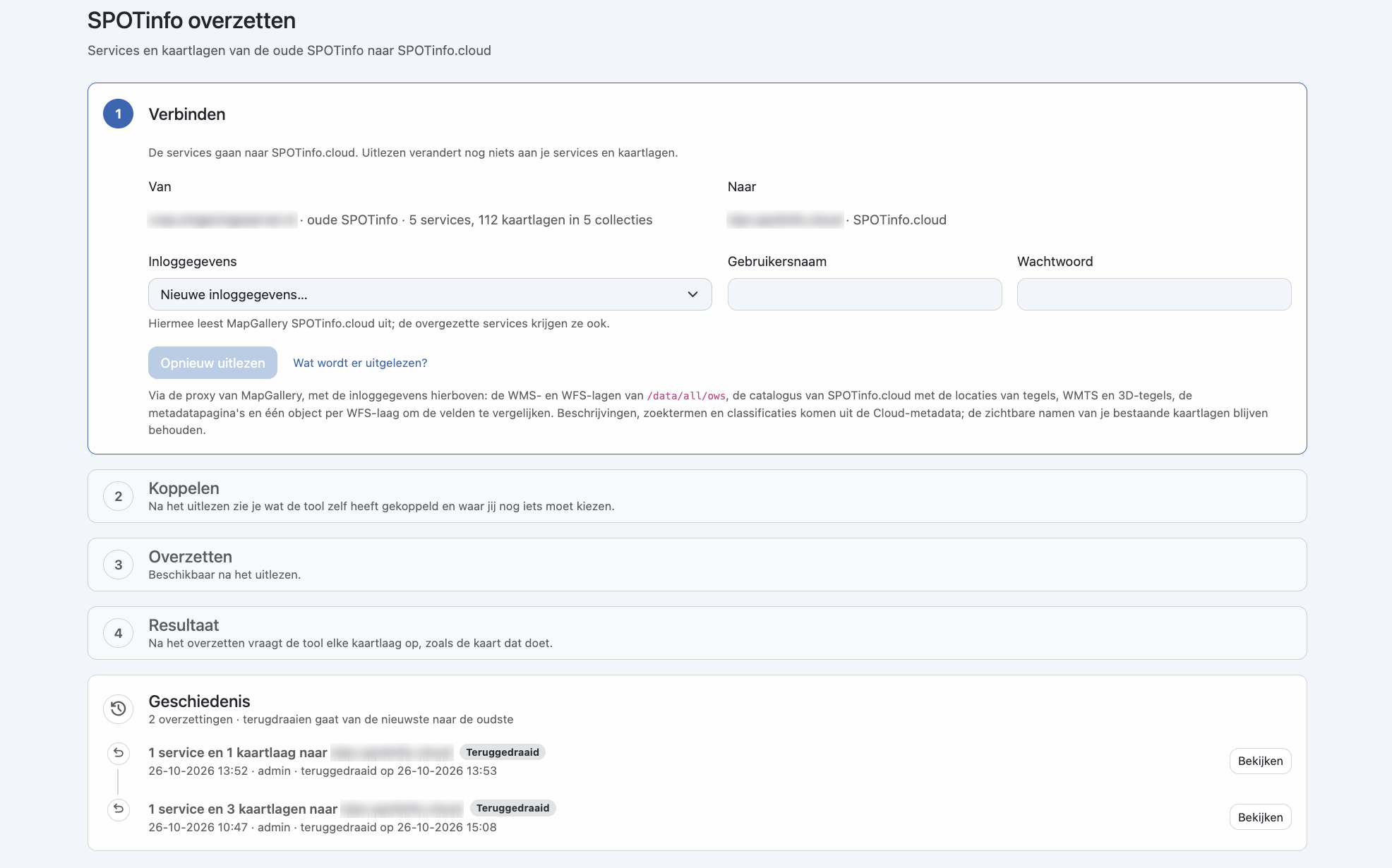
Uitlezen verandert nog niets aan je services en kaartlagen. Via de proxy van MapGallery haalt de tool op:
- de WMS- en WFS-lagen van
/data/all/ows; - de catalogus van SPOTinfo.cloud, met de locaties van tegels, WMTS en 3D-tegels;
- de metadatapagina's;
- één object per WFS-laag, om de velden van oud en nieuw te vergelijken.
Beschrijvingen, zoektermen en classificaties komen uit de metadata van SPOTinfo.cloud. De zichtbare namen van je bestaande kaartlagen blijven behouden.
Na het uitlezen toont stap 1 de servers, het tijdstip en het aantal gevonden WMS- en WFS-lagen. Met Wijzigen pas je de verbinding aan en lees je opnieuw uit.
2. Koppelen
Hier zie je wat de tool zelf heeft gekoppeld en waar jij nog iets moet kiezen. Bovenaan staat hoeveel kaartlagen al gekoppeld zijn en hoeveel er nog op een beslissing wachten; de balk laat dezelfde verhouding zien.
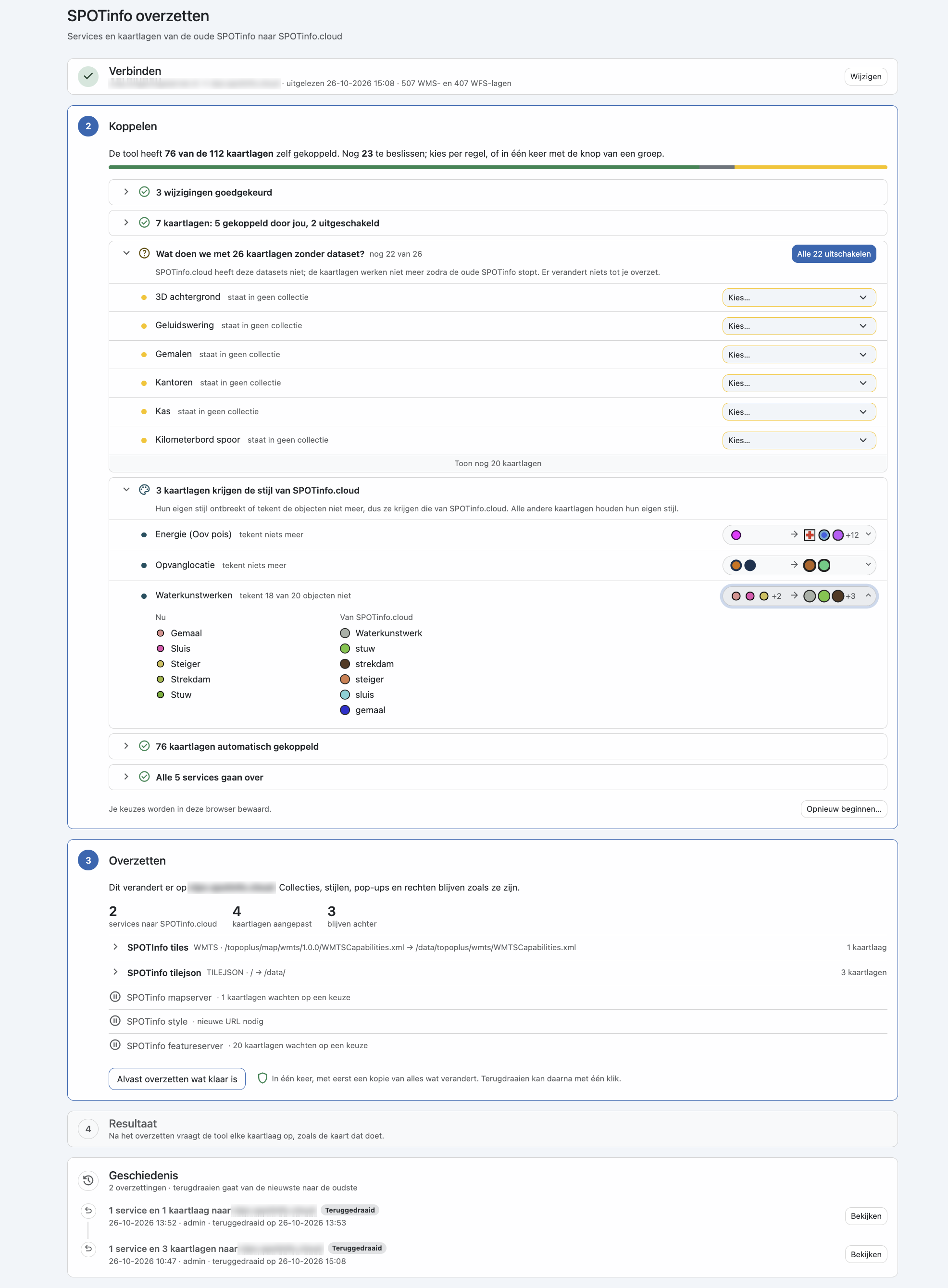
De kaartlagen staan in groepen. Groepen met een vinkje (✓) zijn afgehandeld; groepen met een vraagteken wachten op jou. Klik op een groep om hem open of dicht te klappen.
| Groep | Wat het betekent |
|---|---|
| Automatisch gekoppeld | Kaartlagen die de tool zelf aan een dataset in SPOTinfo.cloud heeft gekoppeld. Hier hoef je niets te doen. |
| Kaartlagen zonder dataset | SPOTinfo.cloud heeft deze datasets niet. De kaartlagen werken niet meer zodra de oude SPOTinfo stopt. Kies per kaartlaag via Kies... wat ermee moet gebeuren, of schakel ze in één keer uit met Alle … uitschakelen. Achter de naam zie je in welke collecties de kaartlaag staat. |
| Kaartlagen krijgen de stijl van SPOTinfo.cloud | De eigen stijl ontbreekt of tekent de objecten niet meer, dus krijgen deze kaartlagen de stijl van SPOTinfo.cloud. Klik op de symbolen rechts om de huidige legenda (Nu) naast die van SPOTinfo.cloud te zien. Alle andere kaartlagen houden hun eigen stijl. |
| Gekoppeld door jou / uitgeschakeld | Kaartlagen waarvoor je zelf een keuze hebt gemaakt. |
| Wijzigingen goedgekeurd | Wijzigingen die je hebt bekeken en goedgekeurd. |
| Services gaan over | De services die naar SPOTinfo.cloud overgaan. |
Lange groepen tonen eerst een paar kaartlagen; met Toon nog … kaartlagen zie je de rest.
Je keuzes worden in je browser bewaard, dus je kunt later verder. Met Opnieuw beginnen... wis je alle keuzes.
3. Overzetten
Deze stap laat zien wat er verandert op SPOTinfo.cloud. Collecties, stijlen, pop-ups en rechten blijven zoals ze zijn. De tellers geven aan hoeveel services naar SPOTinfo.cloud gaan, hoeveel kaartlagen worden aangepast en hoeveel er achterblijven.
Daaronder staat per service:
- de oude en de nieuwe URL en het aantal kaartlagen, als de service klaar is om over te zetten (klik op de regel voor de kaartlagen);
- waarom de service nog wacht (bijvoorbeeld kaartlagen wachten op een keuze of nieuwe URL nodig).
Klik op Alvast overzetten wat klaar is. De tool zet alles in één keer over en maakt eerst een kopie van alles wat verandert. Services die nog wachten, blijven ongewijzigd; die zet je later over.
4. Resultaat
Na het overzetten vraagt de tool elke kaartlaag op, zoals de kaart dat doet. Zo zie je meteen of alle kaartlagen op SPOTinfo.cloud werken.
Geschiedenis
Onderaan de pagina staan alle eerdere overzettingen, met datum, tijd, gebruiker en wat er is overgezet. Met Bekijken zie je de details.
Een overzetting draai je met één klik terug. Terugdraaien gaat van de nieuwste naar de oudste: eerst de laatste overzetting, dan de vorige. Een teruggedraaide overzetting krijgt het label Teruggedraaid, met het tijdstip waarop dat gebeurde.